この記事は、BASEテックブログ夏のブログリレー4日目の記事です。
BASE株式会社で PAY IDアプリのiOSアプリエンジニアをしているkakkkiです。
最近、コーディングエージェントの進化によって開発のスピードが上がり、プルリクエスト(以下、プルリク)の数も大きく増えました。弊社のiOSアプリチームでも、git worktreeを活用して複数の開発を並行して進める場面が増えています。
開発が速くなるのはうれしい一方で、次のような課題も目立つようになってきました。
- 開発のたびに必要なシミュレーターや実機での動作確認の手間をどう減らすか
- 増えていくプルリクのレビュワーやデザイナーのUI確認の負担をどう軽くするか
そんな中我々が工夫してる取り組みとして、次の2つのコーディングエージェント向けスキルについて紹介します。
- iOSシミュレータを操作し、動作確認とスクリーンショット撮影を行うスキル
- 撮影したスクリーンショットをアップロードし、プルリクに貼り付けるスキル
この2つを組み合わせ、UI変更の動作確認からプルリクへのスクリーンショット添付までを、コーディングエージェントに任せるフローを確立しています。
きっかけ:膨大なUIパターンのデグレチェック
きっかけは、弊社のアプリ「PAY ID」の商品詳細画面の機能追加のための開発をしていたときのことでした。
商品詳細画面は、10年以上にわたって作り続けられてきました。機能追加や仕様変更を重ねた結果、機能や商品の状態に応じたUIパターンは膨大な数にのぼり、長年の仕様を支える条件分岐が積み重なっています。そのため、ちょっとした改修でも「他の表示パターンに意図しない影響が出ていないか」というデグレチェックが欠かせず、そのUI確認とレビューに大きなコストがかかっていました。
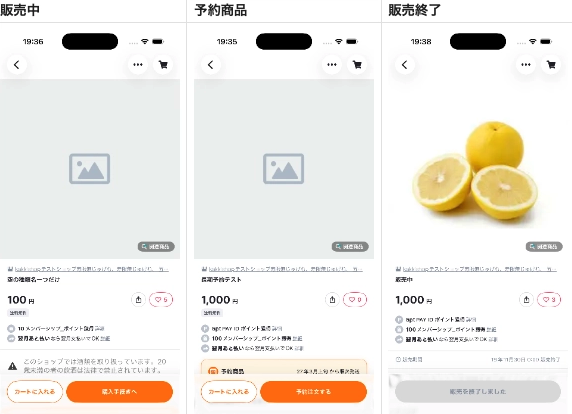
同じ商品詳細画面でも、商品の状態によってバッジやボタンの構成が変わります(画面は開発環境のテストデータです)。
そんな中で思いついたのが、UI確認やスクショといった「証跡を残す作業」そのものを、コーディングエージェントに任せられないかというアイデアでした。
変更箇所に影響しそうなUIパターンをエージェントがひとつずつ洗い出し、シミュレーターで動作確認をして、スクリーンショットを集めてプルリクに貼ってくれる、といったフローです。
これができれば、影響しそうなパターンの洗い出しやそれぞれのパターンのUI変更の確認がとても楽になると考えました。
エージェントに動作確認をさせるのは、意外とあっさりできた
最近はコーディングエージェントがシミュレータを操作して、自律的に動作確認まで行えるようにするツールが活発に開発・公開されています。
私たちのiOSアプリチームでは現在、Software Mansionが開発するArgentを使って、エージェントが動作確認するためのスキルをリポジトリ内に置いています。Argentは、コーディングエージェントがiOSシミュレータを操作・デバッグできるためのツールキットで、タップやスクロールなどの操作をエージェントに提供します。
これにより、変更対象の画面にエージェントが自分で遷移したり、各UIパターンの画面を自律的に探索・修正した箇所までスクロールする、というところは意外と早く実現できました。
シミュレータ操作側のスキル(ios-simulator-controller)の中身は、こんな内容です(抜粋・一部一般化しています)。
---
name: ios-simulator-controller
description: |
  Argentを使って、iOSシミュレータ上のアプリを
  コーディングエージェントが操作する。
  画面遷移、UI操作、状態確認、スクリーンショット撮影までを扱う。
---

【基本方針】

- 目的の画面には、可能であればdeeplinkを使って直接移動する
- 操作前に現在のUI要素を取得し、アクセシビリティIDやラベルから対象を特定する
- 固定座標による操作は、ほかの方法で要素を特定できない場合に限定する
- 操作後は画面の状態変化を確認してから、次の操作へ進む

【操作できること】

- アプリの起動・再起動
- deeplinkによる画面遷移
- UI要素の取得
- タップ、スクロール、テキスト入力
- UI要素の表示・非表示の待機
- スクリーンショット・画面録画

【ワークフロー】

1. 操作対象のシミュレータを特定する
2. 目的の画面へ移動する
3. 現在のUI要素を取得する
4. アクセシビリティIDやラベルから操作対象を探す
5. タップやスクロールなどの操作を行う
6. 目的の状態へ変化したことを確認する
7. 必要な画面のスクリーンショットを保存する

【操作の定石】

- 画面遷移後は一定時間待つのではなく、目的のUIが表示されるまで待機する
- スクロールは「スクロール → UIを確認」を、上限を決めて繰り返す
- ダイアログなどが操作を妨げている場合は、先に閉じてから本来の操作へ戻る
- 操作が反応しなかった場合は状態を確認し、別の候補や経路を試す
操作のたびに現在のUIを読み取り、画面遷移の完了や操作結果を確認しながら次へ進むことで、エージェントによる動作確認の再現性を高めています。また、運用中に見つかったアプリ固有の操作方法や例外パターンも、少しずつスキルへ蓄積しています。
スクショは撮れた。悩んだのは「置き場所」でした
悩んだのはその先です。撮ったスクショをどこに置いて、レビュアーやデザイナーなど他のメンバーとどう共有するか。
2026年8月現在、GitHub APIやGitHub CLIには、プルリクのディスクリプションに画像ファイルをアップロードする公式な手段がありません。
人間が手操作で貼り付けることはもちろんできますし、Computer Useのような仕組みでエージェントに直接貼らせることもできなくはないのですが、どちらも人間の手間やトークンコストがかさんでしまい、やりたいことに対して大げさなフローになってしまいます。
そんなときに知ったのが、いわゆる「Companion Branch Approach」という方法でした。画像を置くための専用ブランチを別に用意して、そこに画像をコミットしてプッシュしつつ、プルリクのディスクリプションからはそのブランチ上の画像URLを参照する、というアプローチです。
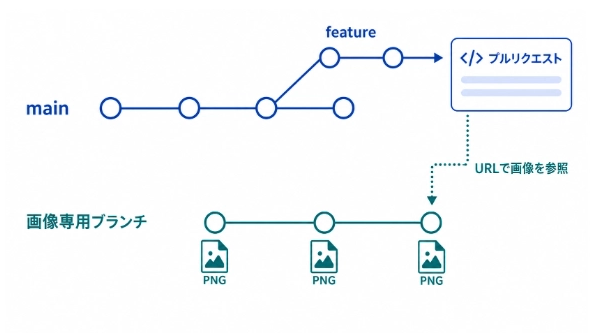
たとえば、プルリクのディスクリプションに次のようなイメージタグを書くイメージです。
<img src="https://github.com/sample-org/sample-app/blob/screenshots/pr-1234/item_detail.png?raw=true" width="300" />
画像用ブランチ上のファイルを ?raw=true 付きのURLで参照すると、ディスクリプション上でそのまま画像として表示されます。
この方法のいいところは、開発用のブランチに画像を混ぜなくて済むことです。専用ブランチに分けておけば、ソースコードの履歴を汚すことなく、GitHub上のURLで画像を参照できます。
私たちのチームではGitのorphanオプション(--orphan)で生成したブランチを利用しています。画像を置くだけのブランチに、ソースコードの履歴は要りません。orphanオプションのブランチなら、まっさらな履歴からスタートできます。
orphan
The act of getting on a branch that does not exist yet (i.e., an unborn branch). After such an operation, the commit first created becomes a commit without a parent, starting a new history.
— gitglossary - orphan | git-scm.com
このorphanオプションのブランチを、私たちは _assets という名前で運用しています。中身は、プルリクの番号ごとにディレクトリを切って画像を置くだけの、とてもシンプルな構造です。
_assets ブランチ
├── README.md
├── pr-1234/
│   ├── item_detail_default.png
│   ├── item_detail_soldout.png
│   └── item_detail_campaign.png
├── pr-1235/
│   └── cart_badge_count.png
└── pr-1250/
    ├── search_result_grid.png
    └── search_result_empty.png
_assetsブランチへの画像アップロードとディスクリプションへの画像貼り付けの処理は、以下のようなコーディングエージェントのスキルに落とし込みました。
画像アップロード側のスキル(pr-screenshot-uploader)の中身は、こんな内容です(抜粋・一部簡略化しています)。
---
name: pr-screenshot-uploader
description: |
  スクリーンショットを永続的な _assets orphan branch にアップロードし、
  PR description に markdown テーブルとして埋め込む。
  フィーチャーブランチを汚さずに画像を GitHub 上で参照可能にする。
---

【概要】

- `_assets` はプロジェクト全体で1つだけの永続 orphan branch。PR ごとにサブディレクトリで管理する
- 一時 clone を使って操作するため、元のワーキングツリーには一切触らない
- git 操作はすべてシェルスクリプト内で完結し、AI が直接 git コマンドを実行しない
- PR description の更新は HTML コメントマーカーで境界を定義し、何度でも再実行できる

【ワークフロー】

1. スクショの保存先ディレクトリを確認する(表示速度のため必要に応じてリサイズ)
2. スクリプトで `_assets` ブランチへアップロードし、画像 URL の一覧(JSON)を受け取る
3. 画像 URL から markdown テーブルを組み立てる(カラム構成や行数は AI が柔軟に決める)
4. スクリプトで PR description の「スクリーンショット」セクションを更新する
5. 完了報告(ブランチ / PR / 画像数)
スクリプト全文は長くなるため省略しますが、処理は大きく2つに分かれます。
- 画像を
_assetsブランチへアップロードする_assetsブランチだけを一時ディレクトリにcloneするpr-<番号>へ画像をコピーしてcommit・pushする- 参照する画像URLの一覧(JSON)を取得する
pushが競合した場合はrebaseして再試行する
- プルリクの説明文を更新する
- 現在の説明文をバックアップする
- HTMLコメントで囲んだ「スクリーンショット」セクションに対して、取得した画像URLを含んだ内容で追記する
- 更新結果を取得し、正しく反映されたことを確認する
git 操作やプルリクの更新のような「間違えたくない部分」はシェルスクリプトに閉じ込めています。どのようにスクショ画像を並べてテキストによる説明を追記するかはAIの判断に任せています。
今では、開発セッションの中で「プルリクのディスクリプションに、修正した範囲のスクショを貼っておいて」と自然言語で指示するだけで、エージェントが修正箇所のスクショをプルリクのディスクリプションに上げてくれます。
導入して何が変わったか
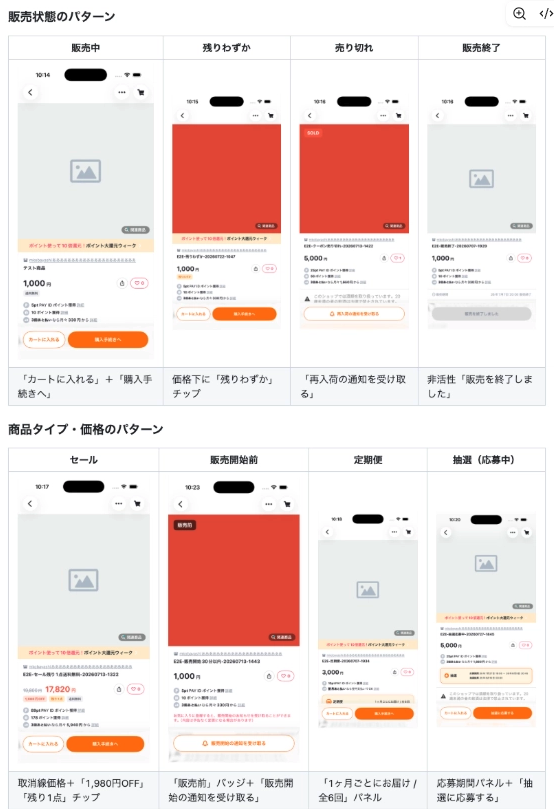
これらのスキルをリポジトリに置いてから、プルリク作成時のスクリーンショット添付が劇的に楽になりました。今ではシミュレーターでのスクショの撮影からプルリクへの貼り付けまで、エージェントが一気通貫でやってくれます。
ただし、ログインが必要な画面など、エージェント単体ではたどり着きにくい画面もあるので、すべての画面で手動操作をゼロにできたわけではありません。
それでも、日々のiOSアプリ開発の大半でこの仕組みを活用できるようになり、いろいろな面で良い効果がありました。
デザイナーとのやりとりが速くなった
たとえば何パターンものUIバリエーションがある画面をデザイナーが実機でチェックしようとすると、手動でひとつずつ画面遷移して目視確認していくことになり、とても労力がかかります。
最近は、変更したUIパターンを網羅したスクショ一覧を貼ったプルリクを共有することが多いです。デザイナーは開発アプリを直接操作しなくても、一覧化されたスクショを見るだけで手早くフィードバックできるようになりました。
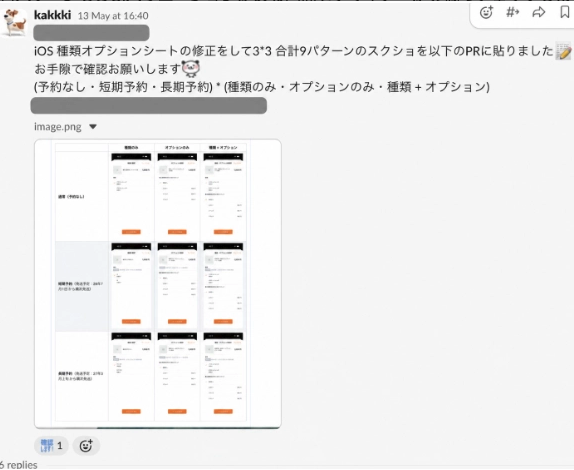
もちろん今でも最終的には実機確認はしていただくのですが、「エンジニアが開発する → デザイナーがUIをレビューしてフィードバックする → エンジニアが修正する」というフィードバックループが、以前より速く回るようになりました。
データの状態に応じてUIのバリエーション数が多い画面ほど地味に効いてきます。
スクショがすぐに上げ直せるので修正サイクルが早くなった
手動でスクショを貼っていた頃は、実装を修正したら人力で画像を上げ直すのを頑張るか、古いスクショのまま放置されるかのどちらかになりがちでした。
今では、修正後に「もう一回動作確認して、スクショを上げ直しておいて」と1プロンプト投げるだけで、エージェントがすべてのスクショを自動でアップロードし直してくれます。
気軽に修正して上げ直せるので、開発したものをクイックに共有してフィードバックをもらって修正するというループが回しやすくなったと感じています。
スクショのあるプルリクが当たり前になってレビューコストが下がった
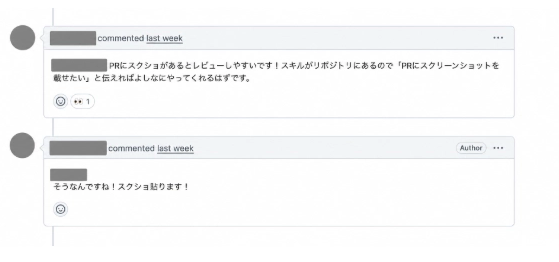
プルリクの数が増えていく中で、レビューするコストの増大は見逃せません。UIの変更が含まれるプルリクであれば、極力修正箇所のスクショを添付することで少しでもレビュアーのコストを軽減できると考えています。
iOSアプリチーム内ではその共通認識があるのでもともとスクショを手動で上げることにも抵抗がなかったのですが、最近はiOSアプリエンジニア以外の方がiOSアプリのプルリクを上げてくれる機会も増えてきました。
このスキルがあれば気軽にスクショをプルリクに用意できるので、レビューコストの軽減に役立っています。
まとめ
この仕組みを導入してから、4ヶ月ほど経ちました。今では「修正した範囲のスクショを貼っておいて」のひとことが、各エンジニアのコーディングエージェントとのやりとりの中に定着しています。チーム全体として、「開発した変更を周りに伝えるハードル」が下がったと実感しています。
コーディングエージェントの進化で、コードを書くこと自体はどんどん速くなっています。一方で、「その変更が正しいかを確かめること」と「何をしたのかを周りに共有すること」は、まだまだチームごとの工夫が必要な領域だと感じています。
開発したものの確認や共有のやり方に似たような課題を感じている方の参考になれば嬉しいです。小さな仕組みですが、チームのフィードバックループは思った以上に速く回るようになるはずです。
BASEでは、一緒にプロダクトを作ってくれるエンジニアを募集しています。ぜひお気軽に採用情報をご確認ください。 open.talentio.com
明日は、Otsukaさんの記事です。お楽しみに!
